
Если приставка пишет «Подключено, без доступа к интернету», это значит, что приставка видит роутер (локальная сеть), но не получает сигнал от провайдера. Основные действия: перезагрузите роутер и приставку, проверьте правильность даты/времени в настройках Android, смените DNS (в зависимости от провайдера могут отличаться, например, можно взять днс от Яндекса или Ростелекома) или используйте проводное подключение
1. Базовая проверка (с чего начать)
- Перезагрузите оборудование: Выключите из розетки роутер и приставку на 30–60 секунд, затем включите снова.
- Проверьте дату и время: Это самая частая причина. Перейдите в Настройки -> Настройки устройства-> Дата и время. Установите автоматическое определение сети.
- Проверьте интернет на других устройствах: Если Wi-Fi не работает и на телефоне, проблема в провайдере или роутере.
2. Настройка Wi-Fi сети (если не помогло)
- «Забудьте» сеть: В настройках Wi-Fi выберите вашу сеть и нажмите «Удалить сеть» (Забыть), затем подключитесь заново, введя пароль.
- Частота сети: Некоторые приставки поддерживают только частоту 2.4 ГГц. Убедитесь, что вы не пытаетесь подключиться к сети 5 ГГц (если роутер двухдиапазонный).
- Настройки роутера (802.11n): Бывают случаи, когда приставки конфликтуют с некоторыми моделями роутеров. В настройках роутера в разделе Wi-Fi попробуйте изменить режим работы с
802.11bgnна11bgили переключить ширину канала с авто на 20 МГц.
3. Настройка IP и DNS (ручной ввод)
- Перейдите в Настройки -> Wi-Fi -> выберите Вашу сеть -> пролистайте вниз ->Настройки IP адреса.
- Переключите «Настройки IP» с DHCP на «Статический».
- Оставьте IP-адрес по умолчанию (или присвойте свободный, например,
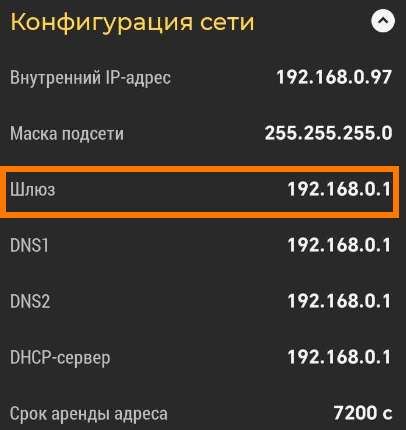
192.168.1.50). - В поле шлюз нужно ввести адрес вашего роутера (например, 192.168.0.1 или 192.168.1.1). Посмотреть можно на наклейке на роутере или скачав на смартфон приложение Wi-Fi Monitor:
5. В поле DNS 1 введите: 77.88.8.8
6. В поле DNS 2 введите: 77.88.8.1
Либо значения ДНС могут быть другими, например, 31.192.108.180 и 0.0.0.0. Зависит от провайдера, какой больше подойдет.
7. Сохраните и перезагрузите приставку.
4. Альтернативные методы
- Проводное подключение: Если есть возможность, подключите приставку кабелем LAN (Ethernet) напрямую к роутеру. Если интернет заработает, проблема в Wi-Fi модуле приставки или настройках беспроводной сети.
- Сброс до заводских настроек: Если ничего не помогло, сделайте сброс через Настройки -> О восстановлении -> Сброс настроек. Внимание: все данные будут удалены.